 Bitácora 26
Guía de uso de Bitácora 26
Versión 1.16 · noviembre de 2026. Qué hace cada parte, para qué sirve, cómo se configura y cómo se utiliza.
1. Instalar y primer arranque
- Descarga Bitacora.26.zip desde la página principal.
- Descomprímelo donde quieras (por ejemplo en el Escritorio). No hace falta instalar Java ni nada más.
- Abre la carpeta Bitacora 26 y haz doble clic en Bitacora 26.exe.
- Si Windows avisa («Windows protegió su PC»), pulsa Más información → Ejecutar de todas formas. Avisa porque el programa todavía no está firmado.
- La primera vez te pide tus datos de operador: indicativo de radioaficionado y/o de CB, nombre, QTH, locator (Grid) y una contraseña para tu operador.
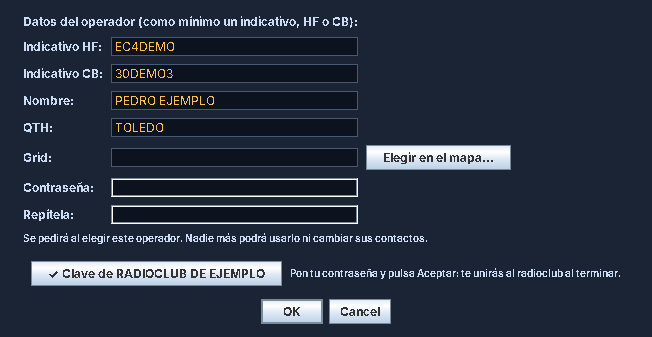
Si tu radioclub te ha dado una clave de invitación, pulsa Tengo clave del radioclub…, pégala y tus datos se rellenan solos (ver Radioclub).
2. La ventana principal
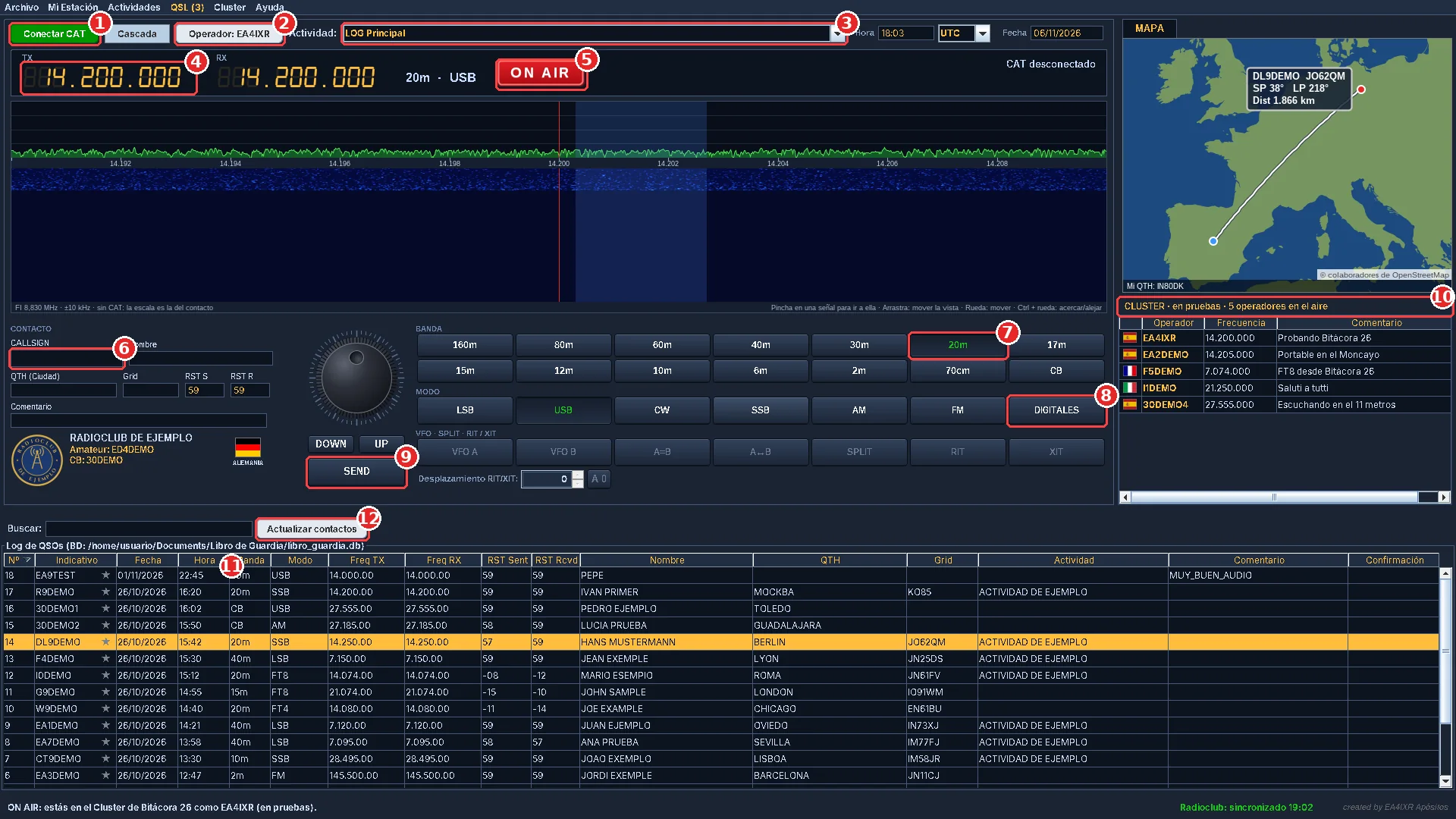
- 1Conectar CAT: conecta con tu emisora (ver Conectar la emisora). Al lado, Cascada la muestra u oculta.
- 2Operador: quién está anotando. Pulsa para cambiar de operador.
- 3Actividad: dónde se guardan los contactos: LOG Principal, LOG Radioclub, Banda Ciudadana o una actividad. A la derecha, la hora con el selector UTC / LOCAL y la fecha.
- 4Display: frecuencia de transmisión (TX) y recepción (RX), banda y modo.
- 5ON AIR: sales en el Cluster para que te vean los demás (ver Cluster).
- 6Contacto: aquí escribes el indicativo y el resto de datos (ver Anotar un contacto).
- 7Banda y modo: botones de 160 m a 70 cm y CB, y debajo los modos.
- 8DIGITALES: abre FT8 y FT4 (ver DIGITALES).
- 9SEND: pone la emisora en transmisión mientras lo tienes pulsado (necesita el CAT). Encima, el dial y DOWN / UP cambian la frecuencia.
- 10Cluster: quién está en el aire ahora. Arriba, el mapa con tu QTH, la estación del contacto, el rumbo y la distancia.
- 11Log: los contactos de lo que tengas elegido en Actividad. Clic derecho en uno para editarlo, borrarlo, subirlo o mandar la QSL.
- 12Actualizar contactos: rellena los nombres, QTH y locator que falten. A la izquierda, Buscar filtra el log.
En medio está la cascada del receptor RTL-SDR (ver Cascada), y abajo del todo la barra de estado, que dice qué está pasando y cómo va la sincronización.
3. Los menús
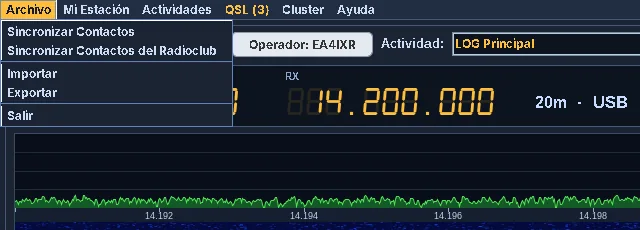
- Archivo: Sincronizar Contactos (entre tus ordenadores), Sincronizar Contactos del Radioclub, Importar y Exportar (ficheros ADI) y Salir.
- Mi Estación: Operador (mis datos y mi cuenta), Mis emisoras, Cascada (RTL-SDR), Servicios online y Radioclub.
- Actividades: Nueva Actividad y Gestionar Actividades.
- QSL: Diseñar mi QSL, QSL recibidas y Comprobar confirmaciones ahora. El número entre paréntesis son las QSL nuevas.
- Cluster: al pinchar se abre la ventana del Cluster.
- Ayuda: Guía de Uso (esta guía) e Información de la aplicación (versión y Buscar actualizaciones).
4. Anotar un contacto
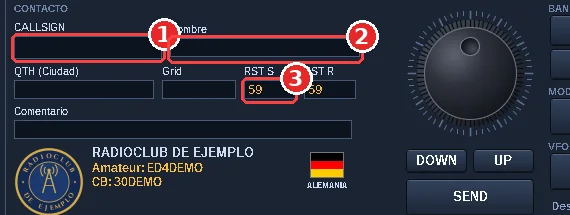
- Comprueba que arriba está el operador correcto y la actividad donde quieres anotar (normalmente LOG Principal).
- Escribe el indicativo en CALLSIGN. Bitácora 26 rellena el nombre, QTH y Grid si los encuentra, por este orden:
- tus propios contactos (en CB, primero la lista de Banda Ciudadana);
- la ficha de Bitácora 26 de ese operador, si tiene cuenta;
- QRZ.com y HamQTH, si tienes cuenta (nunca en CB).
- Revisa el RST y añade un comentario si quieres.
- Pulsa Intro en CALLSIGN, Fecha u Hora para guardar.
- La hora se guarda siempre en UTC. El selector UTC / LOCAL solo cambia cómo la ves y la escribes. La fecha y la hora avanzan solas; si las escribes a mano, se respetan.
- Los textos se guardan en mayúsculas y los campos numéricos (como el RST) solo admiten números.
- Con el CAT conectado, la frecuencia, la banda y el modo se toman de la emisora.
- Clic derecho en un contacto del log: editar, eliminar, subir a los servicios online, enviar o ver la QSL, pasar a otra actividad.
- Quitar un contacto de una actividad no lo borra del LOG Principal.
5. Conectar la emisora (CAT)
Sirve para que el programa sepa en qué frecuencia y modo estás, y para cambiar de banda desde los botones.
Cómo se configura
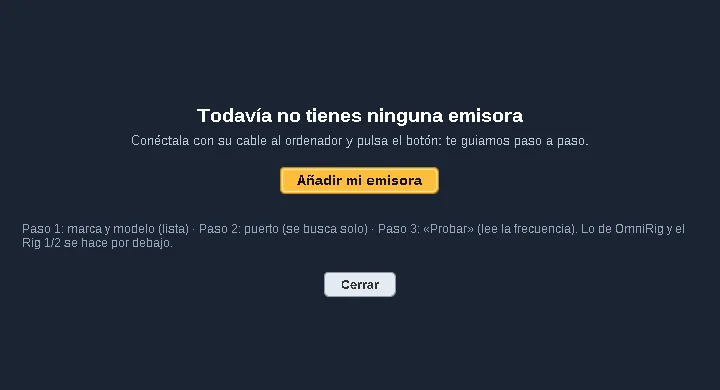
- Instala OmniRig (versión 2) y configura en él tu emisora y su puerto.
- En Mi Estación → Mis emisoras pulsa Añadir mi emisora (o Usar esta emisora) y elige el Rig de OmniRig. Abrir OmniRig abre su configuración.
- Pulsa Conectar CAT en la ventana principal. Abajo verás «CAT Conectado a OmniRig».
- Cada emisora activa tiene su pestaña junto al MAPA: al pulsarla, el programa pasa a hablar con esa emisora.
- El programa solo cambia algo en la emisora cuando tú lo pides: al pulsar una banda, al pinchar en el Cluster, al crear una actividad, con SEND o al transmitir en DIGITALES.
- WSJT-X y Bitácora 26 pueden usar la emisora a la vez si los dos usan el mismo OmniRig.
6. Cascada (RTL-SDR)
Muestra el espectro alrededor de tu frecuencia con un receptor RTL-SDR (un USB barato).
- Conecta el RTL-SDR. El programa ya trae rtl_tcp.exe en la carpeta rtl-sdr.
- En Mi Estación → Cascada (RTL-SDR) pon la frecuencia intermedia (FI) de tu emisora (el RTL-SDR escucha la salida de FI), y si quieres el ancho, la velocidad, el contraste, la ganancia y la corrección (ppm). Si las señales se mueven al revés, marca La FI sale invertida.
- Pulsa Cascada para mostrarla u ocultarla.
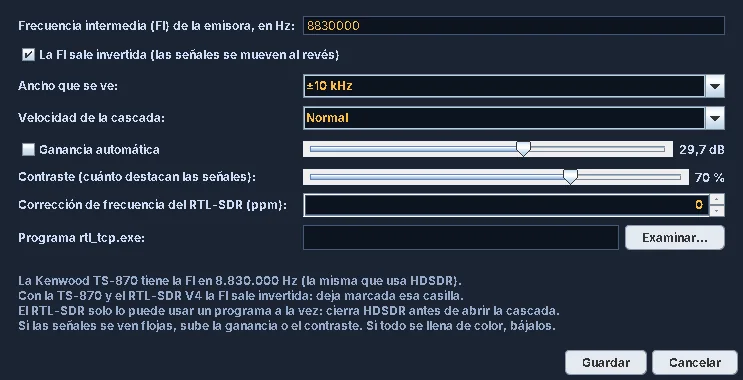
- Pincha en una señal para ir a ella. Arrastra para mover la vista; con la rueda del ratón mueves y con Ctrl + rueda acercas o alejas.
- Sin CAT, la escala es la del contacto que estés anotando.
7. Banda Ciudadana
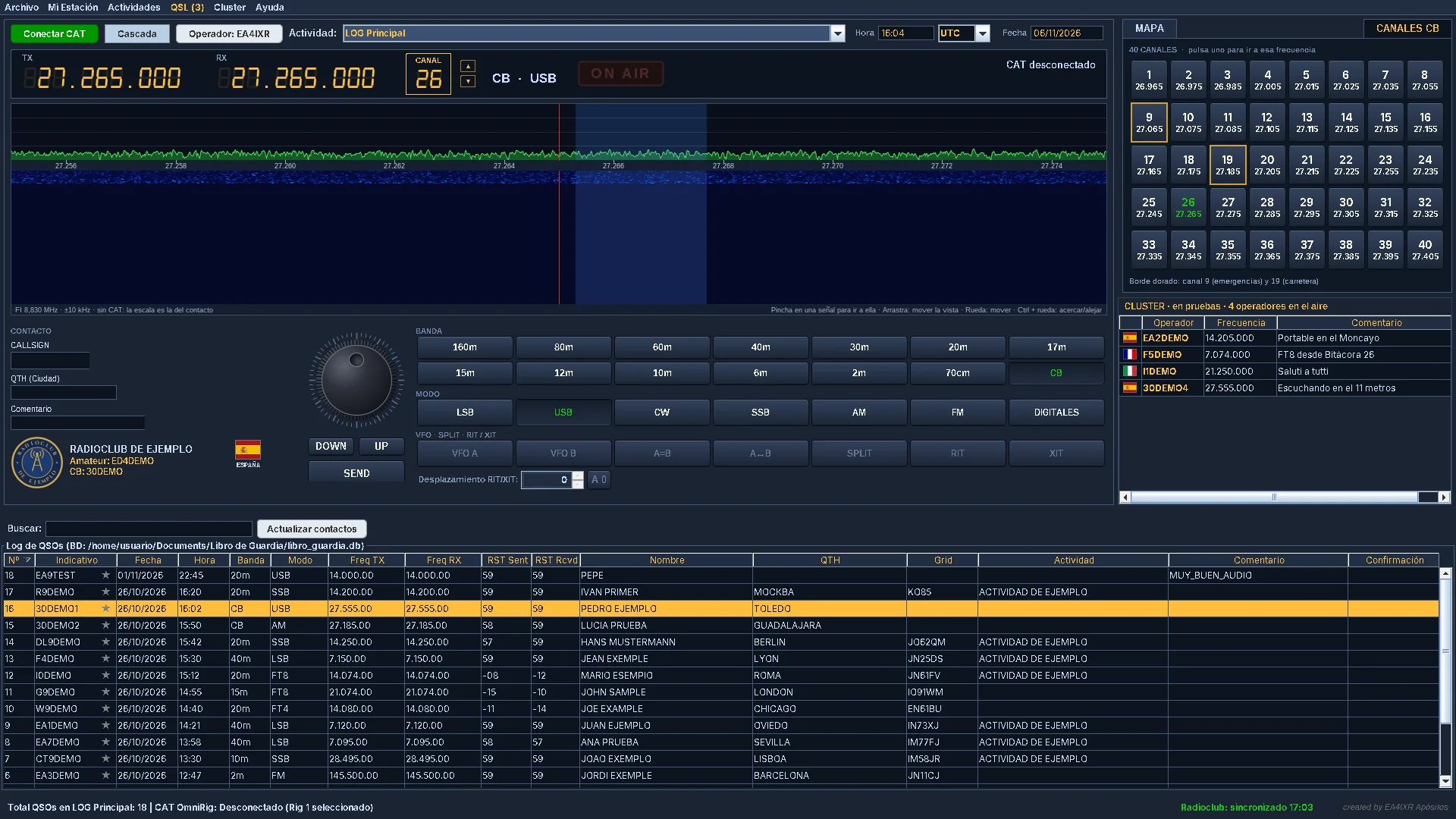
- Pulsa el botón CB: aparecen los 40 canales, con el 9 y el 19 destacados.
- En el selector de actividad, BANDA CIUDADANA es la lista de indicativos de CB: un directorio editable (Agregar contacto, editar y eliminar) que rellena el nombre y el QTH cuando escribes un indicativo en CB.
- En CB nunca se consulta QRZ.com. Los indicativos de CB no tienen reglas y pueden repetirse; por eso el nombre y el QTH son importantes.
- De momento DIGITALES no transmite en CB.
8. Actividades y diplomas
Crear una actividad
- Actividades → Nueva Actividad.
- Escribe el Nombre y elige la Banda y el Modo.
- En ¿Cómo se cuenta? elige Un contacto por estación (actividad simple) o Por puntos (con su Tabla de puntos…).
- Si es del radioclub, marca Actividad del radioclub y elige su indicativo.
- Pulsa Crear actividad. Con el CAT conectado, la emisora se pone en su banda y modo.
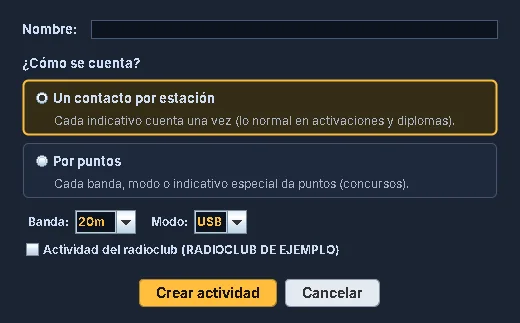
Para anotar en ella, elígela en el selector Actividad. Si la banda o el modo de la emisora no coinciden, sale un aviso en rojo.
Gestionar y diplomas
- Actividades → Gestionar Actividades: editar, borrar actividades y ver sus contactos.
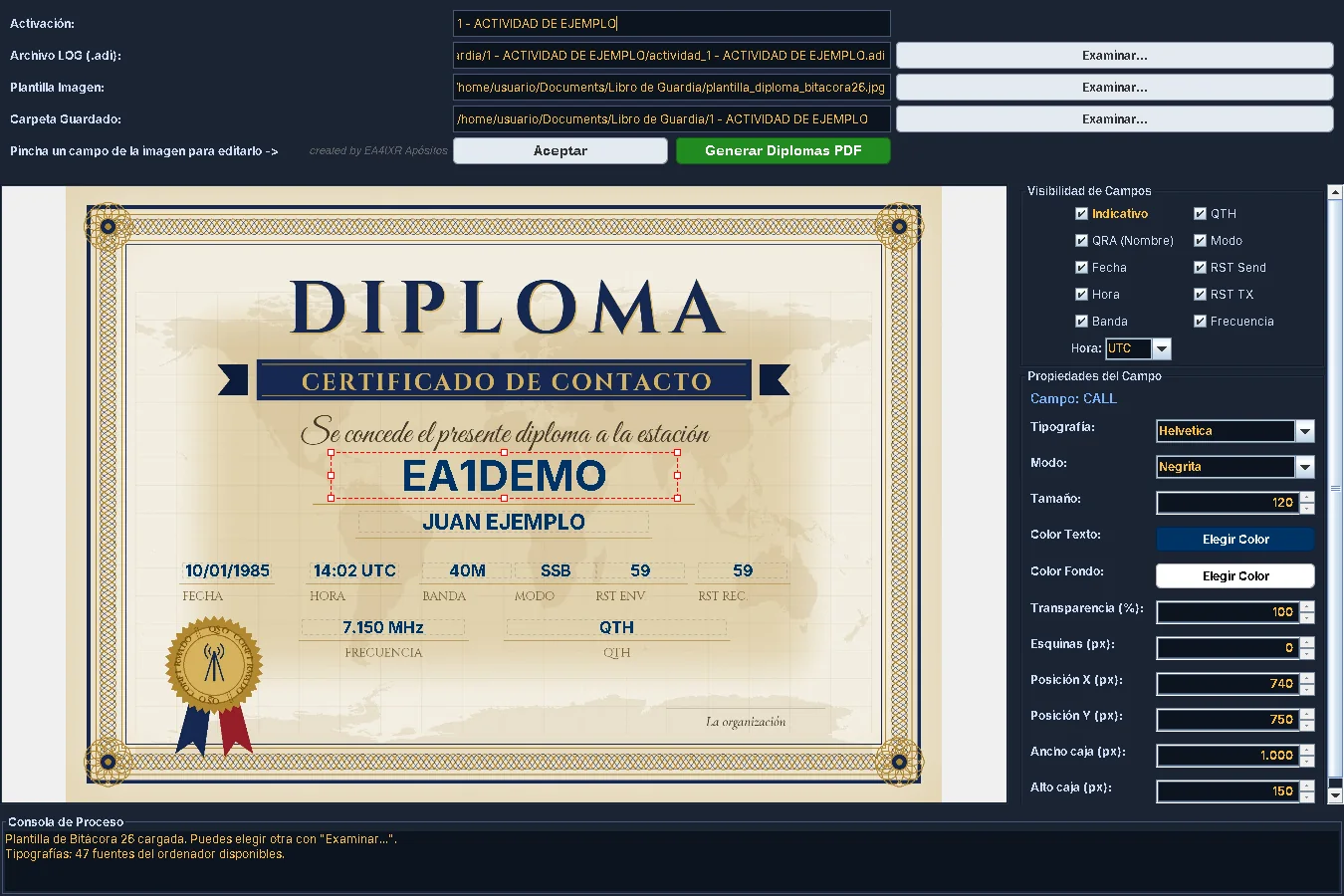
- Con una actividad elegida aparece el botón de diplomas: Configurar Diploma coloca los datos sobre tu plantilla, con su propio selector UTC / LOCAL, y Generar Diplomas PDF los crea todos de una vez.
9. DIGITALES: FT8 y FT4
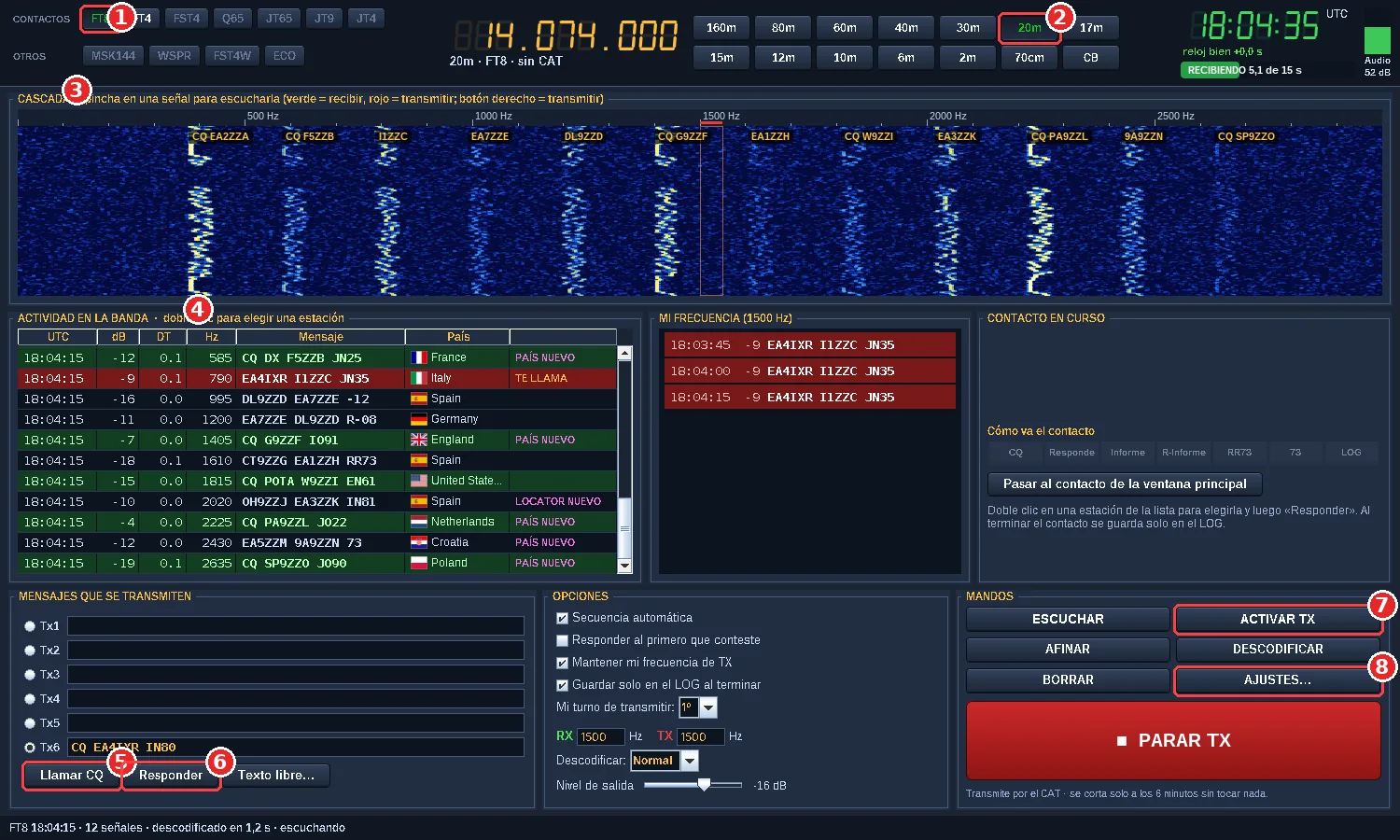
- 1Modo: FT8 o FT4.
- 2Banda: con CAT, la emisora se va a la frecuencia de FT8/FT4 de esa banda. A la derecha, el reloj verde: pínchalo para comprobar la hora.
- 3Cascada: clic = frecuencia de recepción (verde); clic derecho = de transmisión (rojo).
- 4Actividad en la banda: lo que se oye, con el país y avisos (te llama, país nuevo…). Doble clic en una estación para elegirla.
- 5Llamar CQ.
- 6Responder a la estación elegida.
- 7ACTIVAR TX: permite transmitir. El botón grande PARAR TX (o Esc) corta.
- 8AJUSTES…: tarjeta de sonido, PTT y modo al transmitir.
Qué necesitas
- Para escuchar: el audio de la emisora entrando al ordenador (tarjeta de sonido o interfaz).
- Para transmitir: además, la salida de audio del ordenador a la emisora (interfaz de audio o cable de datos) y una forma de PTT.
- El reloj del ordenador en hora (menos de 1 segundo de diferencia).
Cómo se configura
- Pulsa DIGITALES en la ventana principal.
- En AJUSTES… elige la entrada y la salida de audio, el método de PTT (CAT, VOX, RTS o DTR con su puerto COM) y el modo al transmitir (Ninguno, USB o Datos).
- Pincha en el reloj verde para comprobar la hora con internet; si va desfasado, te ofrece ponerlo en hora (Windows pide permiso).
- Elige la banda con los botones (con CAT, la emisora se va a la frecuencia de FT8/FT4 de esa banda) y el modo FT8 o FT4.
Cómo se utiliza
- Actividad en la banda: todo lo que se descodifica, con el país y avisos (te llama, país nuevo, locator nuevo). Mi frecuencia: lo que llega en tu frecuencia de RX.
- En la cascada: clic = frecuencia de recepción (verde); clic derecho = frecuencia de transmisión (rojo).
- Doble clic en una estación para elegirla y Responder; o Llamar CQ. Con Secuencia automática el contacto avanza solo y se guarda en el LOG al terminar.
- ACTIVAR TX permite transmitir; PARAR TX o Esc corta. Por seguridad se para solo a los 6 minutos sin tocar nada o tras 5 CQ seguidos, y no transmite fuera de banda, en CB, con el reloj desfasado o (con PTT por CAT) sin CAT.
- AFINAR transmite un tono para ajustar el nivel (como mucho 30 s). Ajusta el Nivel de salida para que el ALC casi no se mueva.
10. Cuenta Bitácora 26
Gratuita y voluntaria. Sirve para las confirmaciones entre usuarios, las QSL, rellenar contactos con las fichas y el Cluster. Sin cuenta, el programa funciona igual para todo lo demás.
Crear la cuenta
- En la web: Crear cuenta. O en el programa: Mi Estación → Operador (mis datos y mi cuenta) → Crear cuenta.
- Hacen falta: indicativo (de radioaficionado y/o de CB), nombre y apellidos, QTH, locator, correo y contraseña. Marca que aceptas las condiciones de uso.
- Te llega un código al correo: escríbelo para activar la cuenta.
Usarla en otro ordenador
En ese ordenador: Mi Estación → Operador → Ya tengo cuenta, con tu indicativo, tu contraseña y otro código que llega al correo. La cuenta no se duplica.
Quién ve tus datos
Los demás usuarios ven tu indicativo, nombre y apellidos, QTH y locator dentro del programa al anotar un contacto contigo y, si pulsas ON AIR, en el Cluster. Tu correo no lo ve nadie. Puedes cambiar tus datos, quitar ordenadores o borrar la cuenta en Mi cuenta (web) o con Gestionar mi cuenta….
11. Confirmaciones y QSL
- Confirmaciones: si los dos tenéis cuenta y anotáis el mismo contacto (misma banda y modo, con un margen de ±30 minutos de hora), queda confirmado solo. Se ve en la columna Confirmación. QSL → Comprobar confirmaciones ahora lo mira al momento.
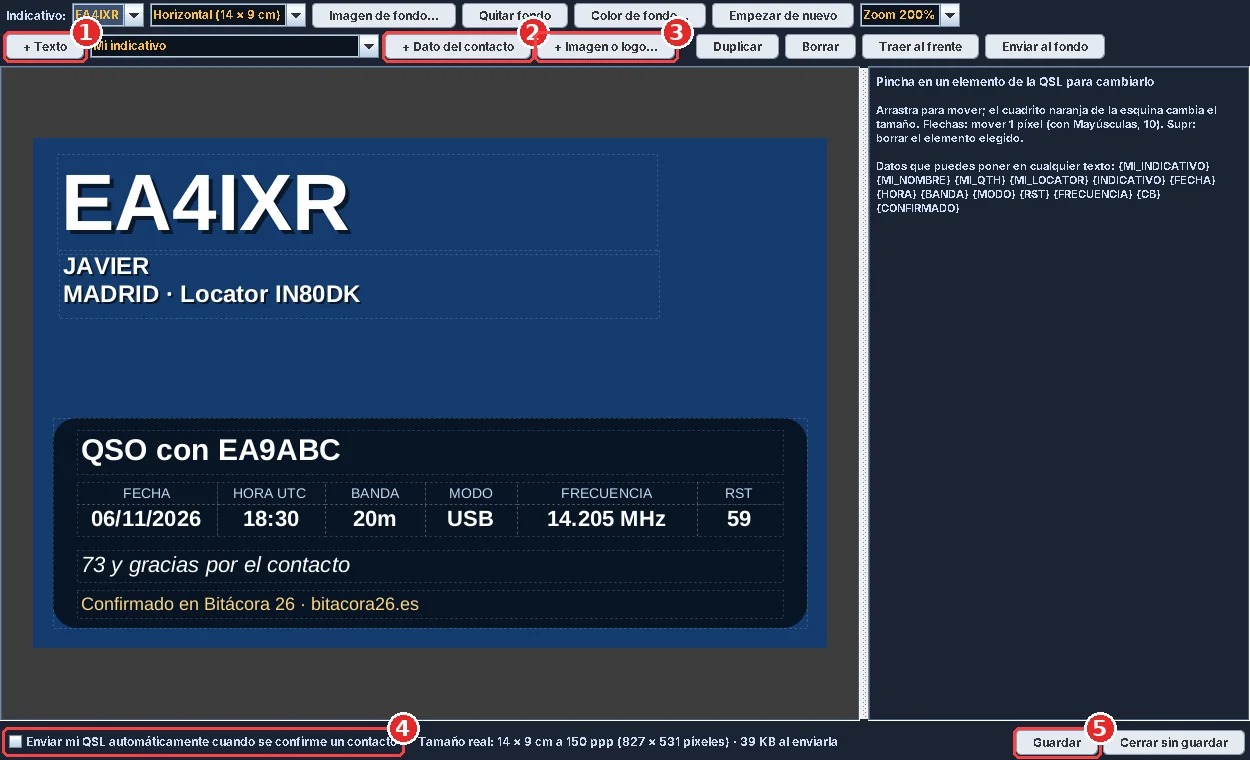
- Diseñar mi QSL: QSL → Diseñar mi QSL…. Añade textos (+ Texto), datos del contacto (+ Dato del contacto) e imágenes (+ Imagen o logo…), muévelos y cambia su tamaño. Elige un fondo y el formato. Marca Enviar mi QSL automáticamente cuando se confirme un contacto si quieres que salga sola.
- Enviar una QSL a mano: clic derecho en el contacto → Enviar mi QSL a… (el otro necesita cuenta).
- QSL recibidas: QSL → QSL recibidas…; Abrir la carpeta QSL las muestra en tu ordenador.
12. Cluster y ON AIR (en pruebas)
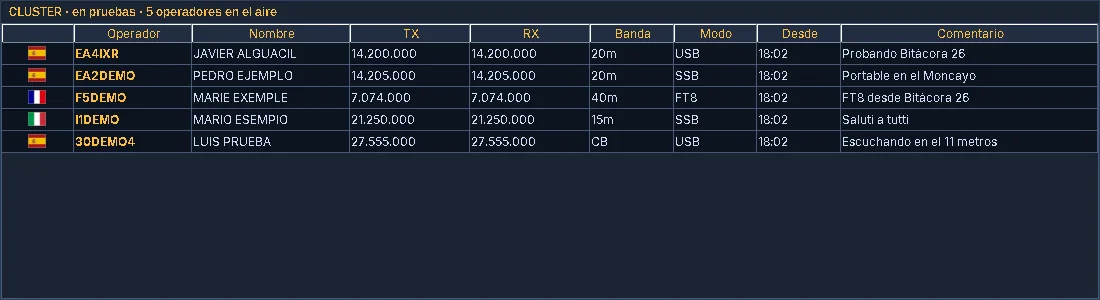
- Necesitas la cuenta Bitácora 26 con tu indicativo en este ordenador y haber aceptado las condiciones de uso.
- Pulsa ON AIR en el display y escribe un comentario si quieres. Los demás usuarios ven tu indicativo, nombre, QTH, locator, frecuencia, banda, modo, país y comentario.
- Al pulsar ON AIR otra vez, o al cerrar el programa, dejas de salir.
- Pincha en una estación del Cluster para preparar el contacto: la emisora (con CAT), la cascada y el formulario van a su frecuencia.
- El Cluster aparece debajo del mapa y en su propia ventana (menú Cluster).
13. Servicios online
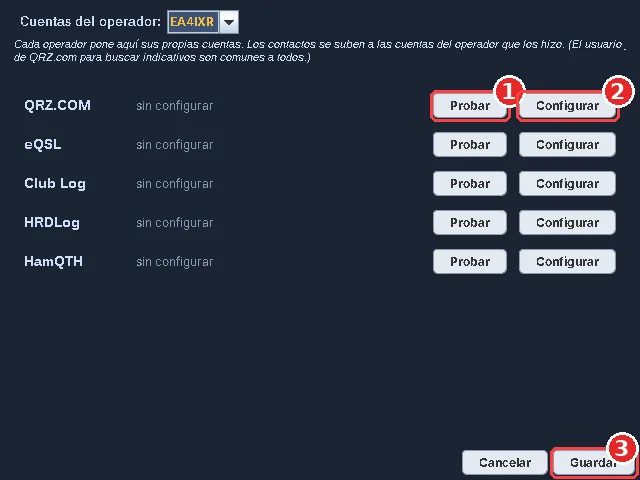
- Mi Estación → Servicios online. Arriba, elige de qué operador son las cuentas.
- En cada servicio (QRZ.COM, eQSL, Club Log, HRDLog, HamQTH) pulsa Configurar y escribe tus datos. Marca Subir cada contacto si quieres que se suban solos.
- Pulsa Probar para comprobar que funcionan (no sube nada) y luego Guardar.
- QRZ.com: el usuario y la contraseña sirven para buscar indicativos; la API Key (QRZ.com → Logbook → Settings) para subir contactos, que QRZ.com solo acepta con suscripción de pago.
- HRDLog: usa el código de subida de tu perfil, no tu contraseña.
- Para subir un contacto suelto: clic derecho → Subir a los servicios online.
14. Sincronizar e importar / exportar
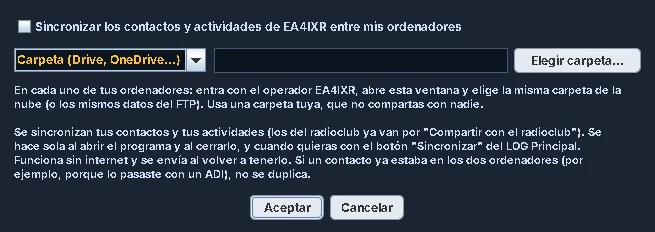
- Sincronizar entre tus ordenadores: en Mi Estación → Operador → Sincronizar mis ordenadores… elige una carpeta de la nube (Google Drive, OneDrive…) o un FTP. Después se hace solo al abrir y cerrar el programa, o cuando quieras con Archivo → Sincronizar Contactos.
- Radioclub: Archivo → Sincronizar Contactos del Radioclub envía lo nuevo y recoge lo de los demás socios.
- Importar: Archivo → Importar un fichero .adi, al LOG de un operador o como actividad nueva. Se conserva el operador de cada contacto.
- Exportar: Archivo → Exportar a .adi, todo o por operador y bandas. La hora va siempre en UTC.
15. Radioclub
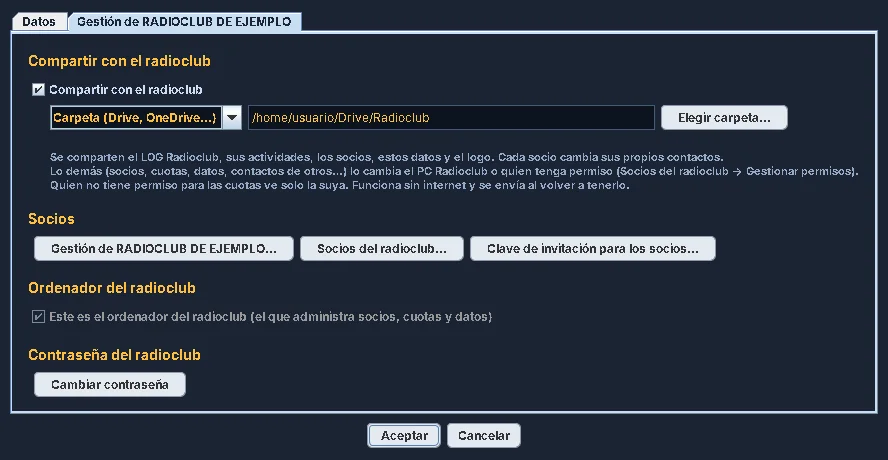
- Mi Estación → Radioclub: nombre, indicativos (CB, HF y especial), logo y cómo se comparte el LOG del radioclub (carpeta en la nube o FTP).
- Hacer este el ordenador del radioclub… lo convierte en el PC Radioclub, que manda sobre los demás.
- Socios del radioclub…: altas, papeles (Super Admin, Admin, Socio), cuotas por año y exportación de la lista. Gestionar permisos… marca qué puede hacer cada papel.
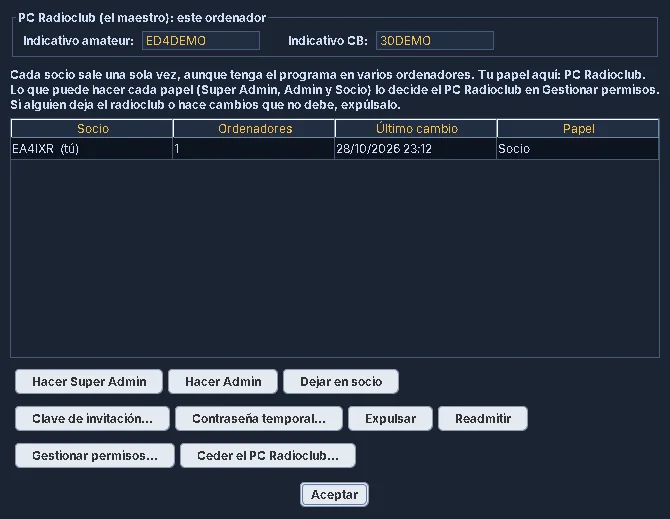
- Clave de invitación… genera la clave de cada socio; el socio la pega con Tengo clave del radioclub… y se une solo.
- En el selector de actividad, LOG Radioclub muestra los contactos de todos los socios, con el operador de cada uno.
16. Tus datos, copias y actualizaciones
- Tus contactos y la configuración están en tu ordenador, en Documentos\Libro de Guardia. Haz copia de esa carpeta de vez en cuando.
- Al abrir el programa mira si hay una versión nueva y, si quieres, se actualiza solo sin perder nada. También en Ayuda → Información de la aplicación → Buscar actualizaciones.
- ¿Dudas o fallos? Escribe a info@bitacora26.es.
Inicio · Aviso legal · Privacidad · Cookies · Condiciones de uso